こんにちは、ゲームマンタです!
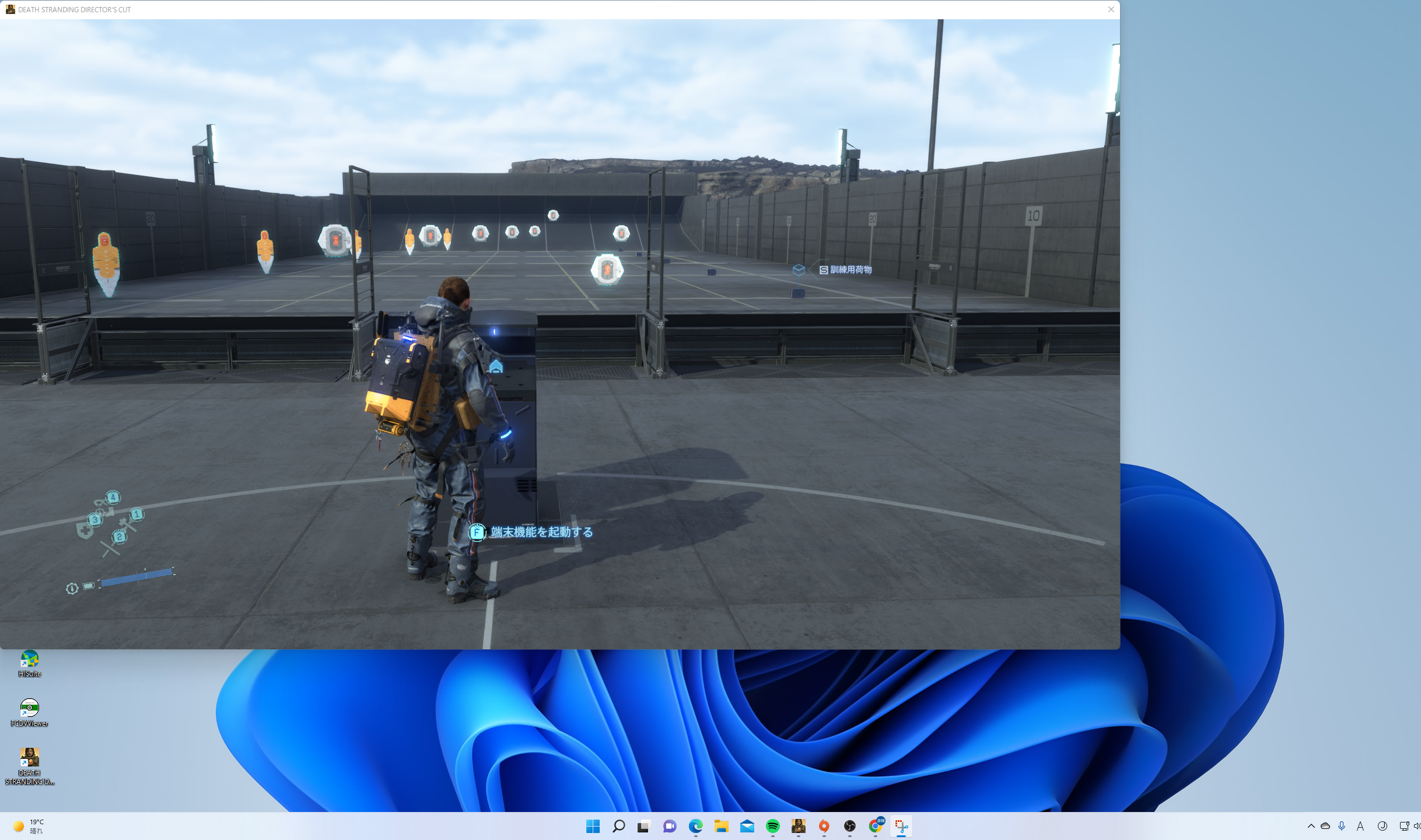
今回はPCゲームをしているときに、全画面表示になっている状況で、
「ゲームをよけて、他の作業したいなぁ」と思って困り果てた経験から、
その解決方法を3パターン解説していきたいとおもいます!
ゲームにより仕様が異なるので、
複数パターン試してみる必要があるかと思います!
windows11になり、仕様が少し変わりましたので訂正しました。2026/1/14現在の仕様です。
どういう人に参考になるか
・画面を小さくしたい!
・デスクトップにある他のアプリケーションを起動したいのに、全画面表示のゲームが邪魔!
・ゲーム画面からマウスカーソルが外に出せない!
という方に向けてお伝えしていこうと思います。
『alt』 + 『enter』 (キーボードショートカットで主流)
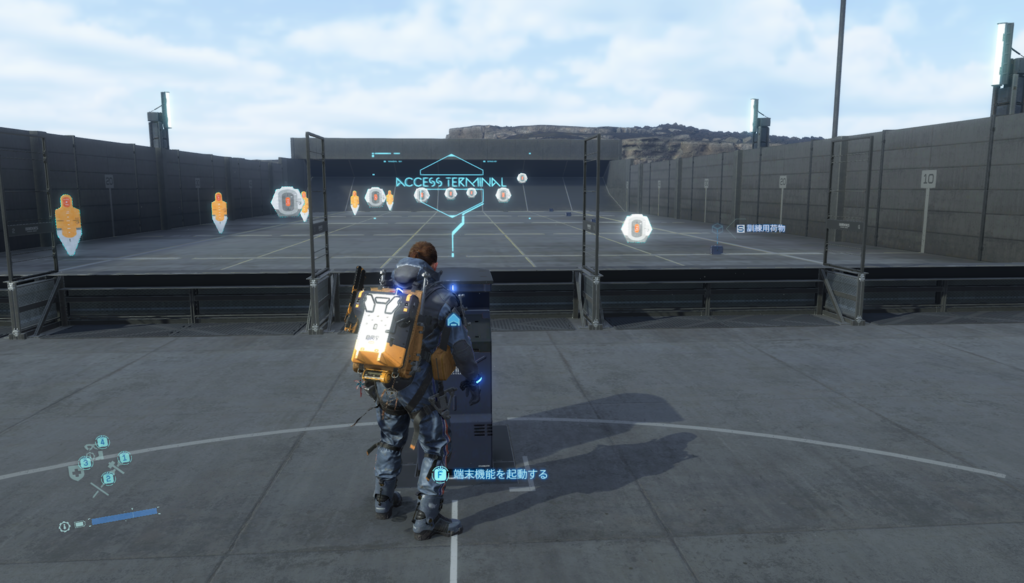
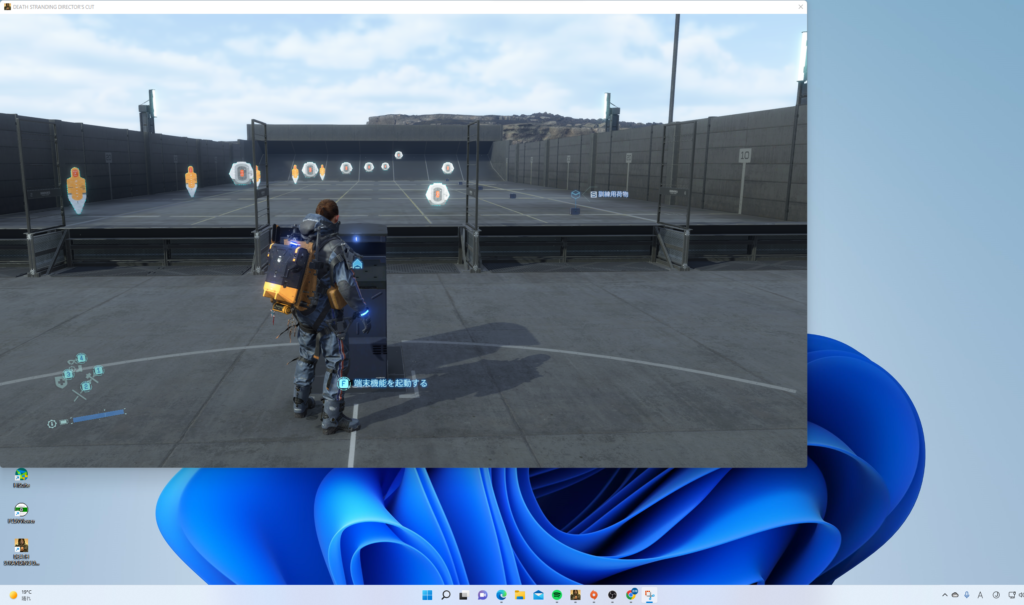
キーボードの「alt」キーを押しながら「enter」キーを同時押しすることで、全画面表示(フルスクリーン)からウィンドウ画面表示に変更することができる場合もあります。
※マウスカーソルがウィンドウの中に留まる場合があります。
ゲーム内設定で変更する(windows11主流)
ゲームオプションや、設定をゲーム内で開いてください。
「ディスプレイ設定」「グラフィック設定」「画面設定」などの項目を見つけます。
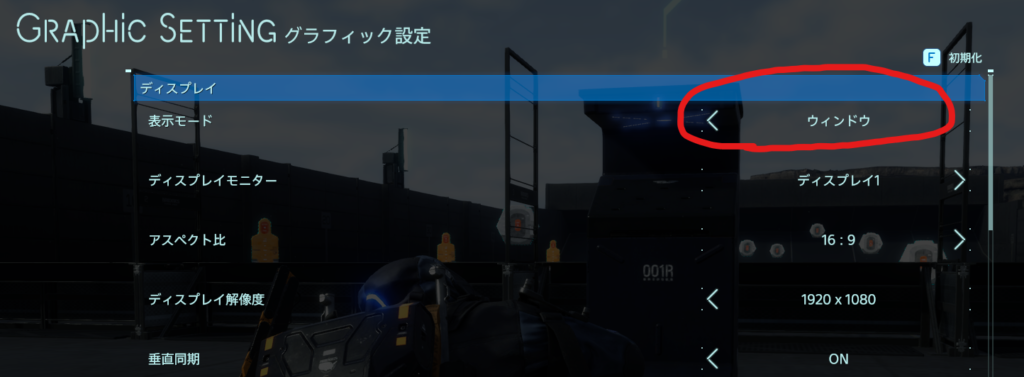
表示モードを操作し、フルスクリーン→ウィンドウモードに変更する。
以下、実例になります。
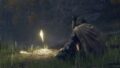
・デスストランディング(PC)の場合
System→オプション→グラフィック設定で
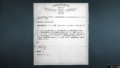
表示モードがフルスクリーンになっている場合上手く「alt + enter」でウィンドウ化できませんでしたので、フルスクリーンからウィンドウに変更してやる必要がありました。(下図参照)
・サイバーパンク2077
ゲーム内設定→ビデオ→「画面モード」にて
フルスクリーン→ウィンドウモードと変更できます。
ウィンドウにした際に、「解像度」が画面いっぱいですと外枠をマウスカーソルで
触ることができなかったのでそこは注意してください。
『alt』+『tab』
ゲーム画面や、その他開いている複数ウィンドウが表示されると思います。
マウスカーソルはゲームウィンドウの外にでると思います。
windows10ではウィンドウモードに変更できていましたが、windows11では複数立ち上げているウィンドウの選択ができるようになりました。
フルスクリーンの解除には有効で、マウスカーソルもフルスクリーン外に外すことが可能です。
※PC版Battlefield 6確認済み。
『windowsキー』
中にはウィンドウズキーのみでウィンドウ化するものもあります。
またゲーム画面の中を、マウスのカーソルが移動してしまうだけで、
画面外を操作することができない場合があります。(デスストランディング等)
その場合は「windows」 のマークを押してください。ウィンドウズの窓4つのエンブレムです。 キーボードの左下「ctrl」と「alt」の真ん中にあるとおもいます。
windowsキーを押すことでフルスクリーン画面外にマウスカーソルが外れます。
まとめ
ゲームによってはショートカットキーが使用できない場合があるかもしれませんが、
ゲーム内設定で変更することで対応可能であると思います。
是非参考にしてみてください。
それでは良いゲームライフを続けていきましょう!バーイ!
コメント